会话列表开始适应你的阅读习惯
Onevium 1.2.1 允许调整会话信息的排版,同时避免把侧栏变成常驻操作面板。会话标记、渠道或定时任务来源、运行状态,都可以放在标题左侧或右侧。三个预设用于快速开始,每一项的位置仍可继续单独调整。
侧栏字号与消息、代码字号互相独立。你可以设置初始侧栏宽度;如果已经手动拖动过,应用会继续记住实际选择的宽度。
下面的动画使用真实会话行组件和隔离的模拟数据。同样五条会话依次切换三种排版,因此看到的差异来自显示偏好,而不是更换了内容。
- 快速辨认工作——用表情、颜色或可复用标签作为会话主标记。
- 保留状态含义——进行中、已完成、待确认和错误状态在不同排版中仍然清楚。
- 保护有用标题——可以手动改名,也可以让 AI 生成一条可编辑建议;手动命名的会话不会被静默覆盖。

导航菜单可以按自己的习惯排列
在导航菜单上点右键,或者从「探索」里打开「自定义」,菜单会就地变成一个简短的编辑状态。每个入口都有一个显示开关和一个拖动手柄,可以关掉这台机器用不到的入口,把每天都要打开的入口移到前面。方向键的效果和拖动一致,按 Esc 可以直接退出编辑。
隐藏一个入口不等于移除功能。被隐藏的入口会收进「探索」,仍然一次悬停就能打开。「新建会话」保持在第一位,最常用的操作不会因为排序而移动;调整后的顺序按安装保存,不会随会话变化。
- 只显示需要的入口——关掉这台机器用不到的目的地,不需要卸载任何功能。
- 把常用工作放在前面——用拖动或方向键把入口上移。
- 不会真的消失——被隐藏的入口和「自定义」本身都保留在「探索」中。

语音修正可以学习你真正使用的词
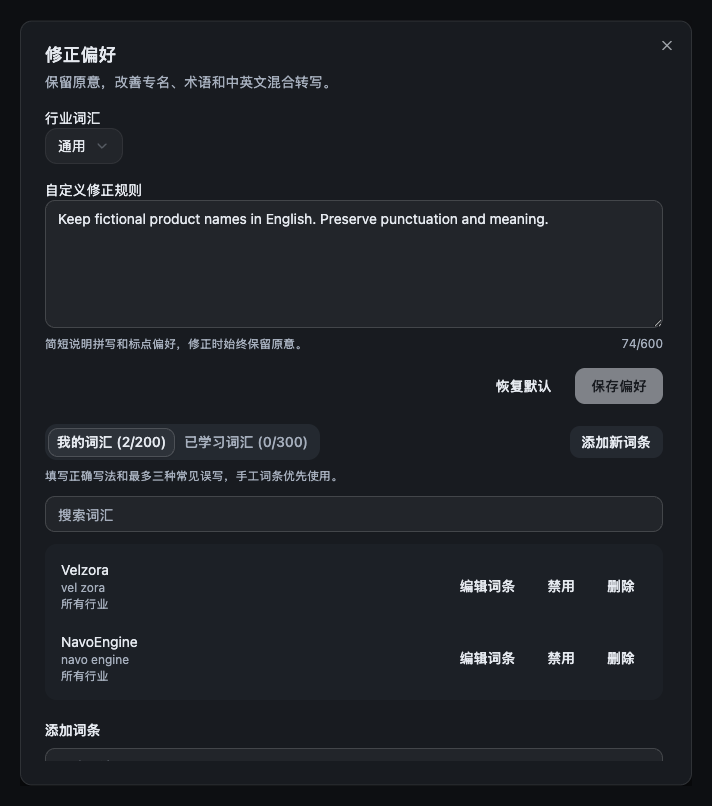
语音识别仍然从本机开始。启用可选的 AI 转写修正后,1.2.1 增加了简短修正规则、行业范围、手工词条,以及根据你发送前的明确修改提炼出的学习词汇。
发送消息时不会为了学习再增加一次模型请求。后续修正可以使用同一配置模型,从少量、受限的编辑样例中提炼有用词汇。单字歧义、数字、否定变化和大范围改写不会自动学习,避免一次随手修改变成长期规则。
听写历史可以分别查看原始转写、AI 修正文本和最终采用文本。本地识别的录音仍留在设备上;启用 AI 修正时,由你配置的服务商处理的是文字转写,而不是录音文件。
新会话给出下一步,但不占据正在进行的工作
空会话现在可以在欢迎语和输入框之间显示一组紧凑的官方版本、文档和博客卡片。卡片会缓存内容,在请求失败后退避;会话产生真实历史后,它们就会退出。这些卡片只负责提供起点,不会长期留在正在执行的任务里。
独立的帮助入口可以打开官方文档,以及服务商、快捷键和外观设置的快捷入口。它们只展开现有设置浮层中的对应位置,不会破坏当前会话或分屏状态。
成功的 Read 工具结果也更适合阅读。代码区域会分开显示文件名、语言和行号范围,沿用当前代码字号和适配主题的语法颜色,复制时保留原始文本;特别长的摘录会进入有界区域,不再让一条工具结果占满整段会话。
一些小的恢复细节,让日常切换更安心
新会话草稿在临时切换页面后会继续保留。滚动到底部按钮会提示回复仍在输出,会话停留卡片则显示相对活跃时间,不必长期占用标题空间。
启动失败时,应用会显示可恢复的错误信息,而不是停在黑屏。每日简报刷新失败时会保留已有的有效概览。
浏览器里直接调整视口和登录状态
内置浏览器可以从工具栏菜单直接调整页面缩放、切换设备视口,并在当前位置导入 Cookie。视口大于面板时,可以横向和纵向滚动查看边缘内容。
怎么用:打开内置浏览器,展开地址栏旁的菜单,尝试缩放和设备尺寸;需要复用登录状态时,在同一菜单打开 Cookie 导入,确认目标浏览器配置后操作。
文件导航、媒体预览和大段文本输入
文件面板和审查中的文件视图增加分段路径导航,可以展开目录、跨目录选择文件或复制完整路径。图片支持缩放和适应窗口,SVG 可以切换源码与预览;音频使用专门的播放控件,文件类型也更容易辨认。
粘贴很长的日志或资料时,内容会自动转成文本附件,避免把输入框撑满。怎么用:在会话输入框粘贴一段长文本,确认出现文本附件后补充任务要求;检查文件时,点击顶部路径中的目录切换文件。
内置技能、项目规则与子任务信息更清楚
输入 / 时,可以看到当前运行环境实际提供的 Claude Code 内置技能;右侧技能面板也将它们单独列出,方便区分项目技能和只读内置技能。新增 /list-agents 和 /autocompact 命令入口,可用性以当前环境为准。
项目没有 CLAUDE.md 时,规则面板可以展示 AGENTS.md。子任务面板补充实际使用的模型和推理强度,查看分工时不必猜测当前配置。
怎么用:在输入框输入 / 搜索技能或命令;打开右侧技能面板查看来源,再进入一个子任务查看模型信息。
渠道会话和工作过程更容易阅读
渠道会话标题可以分别选择显示发送者姓名、群组或联系人名称。会话整理设置改为分栏呈现,方便集中调整标题、标记与排版。导航自定义支持从整行拖动排序。
会话标题、工具过程展开和轻提示的位置也做了调整;工具组可以分别展开查看,语音听写波形更贴近说话节奏,听写过程中切换会话也会保留转写。
怎么用:打开设置中的会话整理与侧栏呈现,调整渠道标题显示;在左上角导航右键选择「自定义」,直接在原位置拖动菜单,完成后退出编辑。
SDK 更新与服务商使用体验
Claude Agent SDK 从 0.3.259 升级至 0.3.278,配套 Claude Code 2.1.278。切换到自定义服务商时,用户级技能也能继续使用。
支持的服务商端点可以单独声明 1M 上下文能力。怎么用:编辑服务商配置,只有在端点和模型确实支持时才启用对应选项,并配合全局上下文设置;此选项不会让不支持的模型获得更大窗口。
正式发布后,如何保留数据升级
以下操作适用于正式发布之后:先结束正在运行的工作并退出 Onevium,再通过本文顶部确认可用的发布入口,选择与你的操作系统和架构匹配的安装包。正式发布页的 Assets 列表是实际提供文件的准确信息源。
继续使用同一个操作系统账户和 Onevium 数据目录。启动时会迁移已有会话和设置;数据库需要升级时,会先在本地 upgrade-backups 生成快照。普通更新不需要删除应用数据,也不要假设旧版本能够无损打开新版本数据库。
更新后,可以先打开一个熟悉的项目,检查会话标记与标题,切换一次会话排版;如果平时使用语音输入,再试一句短听写,并打开一条近期的代码读取结果。这些检查能覆盖可见变化,同时不需要立即开始新的生产任务。