有时,答案本来就应该是可视的
许多 AI 工作最终都困在段落里。你让它解释一套架构,得到一堵文字墙;让它做发布计划,得到一串项目符号;让它构思数据看板,得到的还是文字。信息也许都在,但你真正需要的成品并没有出现。
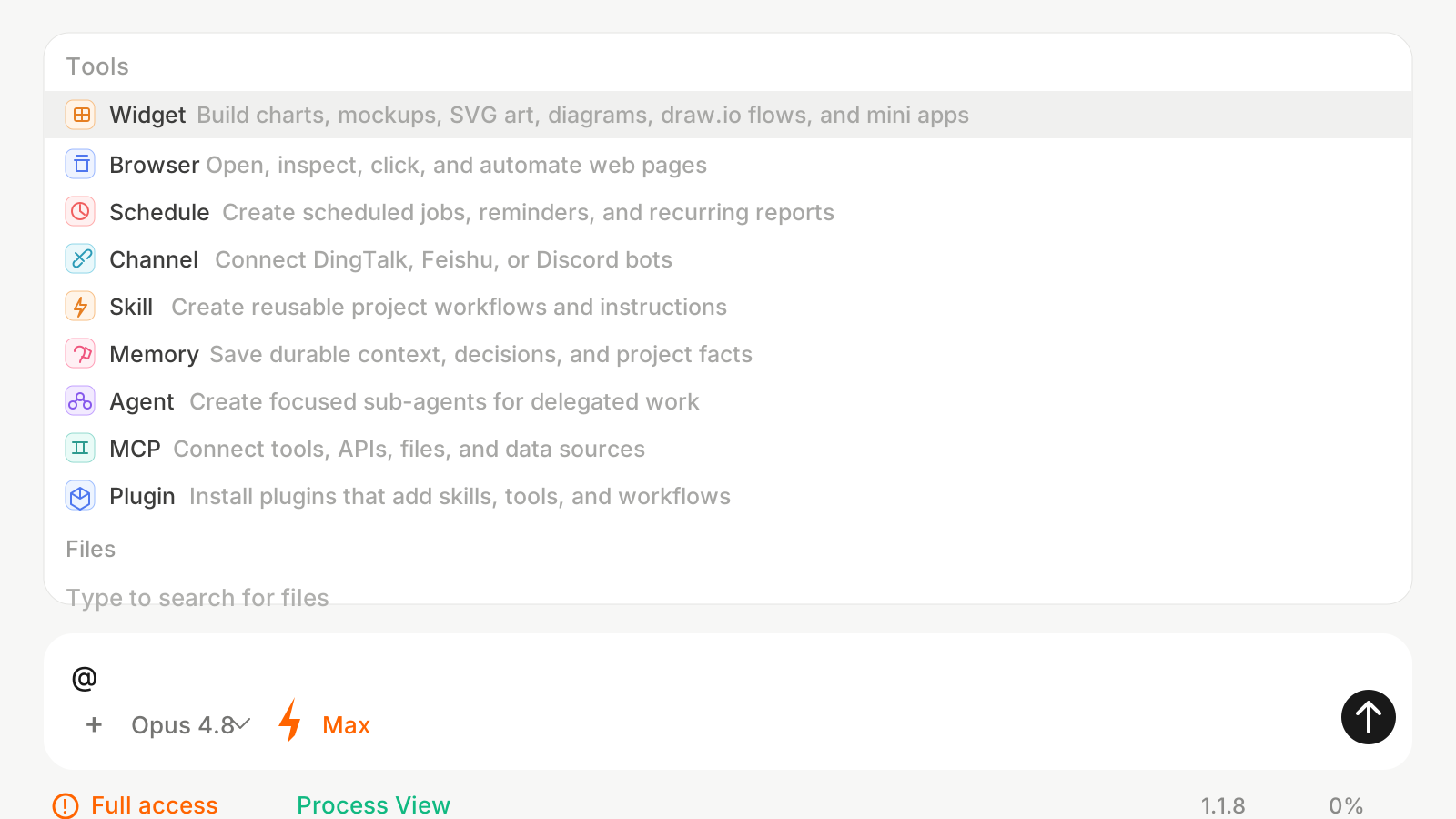
Widget 工具正是为这些时刻而设。它会告诉 Onevium,输出应该成为一个可视或可交互的成品:图表、界面稿、SVG 图示、类似 draw.io 的流程图,或小型应用。助手不再只描述它,而会把它真正做出来。
这对产品和工程团队尤其有用,因为视觉成品比聊天记录更容易流转。决策树可以放进规格文档,基准图表可以进入发布说明,UI 草图可以开启一次设计评审,小型计算器则能帮助团队分析定价、用量或成本。
用户真正会让 Widget 做什么
好的 Widget 提示通常从一团尚未整理的想法开始,最后得到一个可以检查的成品。提问前不需要先想好最终布局,只需说明意图、受众和数据,让 Onevium 塑造第一版。
- 用图解释系统。 “把这套认证流程画成时序图,包含登录、令牌刷新和失败路径。”
- 比较不同选择。 “为客服自动化制作一张 Sonnet、Opus 与 Haiku 决策矩阵,包含成本、延迟和可靠性。”
- 构思产品状态。 “为记忆控制创建一个紧凑的设置面板,包含开关、说明文字和空状态。”
- 让数据易读。 “把这些每周流量数据绘成图表,并标出趋势转折点。”
- 制作小工具原型。 “做一个小型计算器,根据每天运行次数和平均 Token 数估算每月定时任务成本。”
为什么 Widget 应该与代码和浏览器工具放在一起
独立图表生成器可以做出漂亮图片,独立设计工具也可以绘制界面稿。Widget 在 Onevium 中真正有价值的地方,是它紧挨着你的项目、浏览器、记忆和文件。
这意味着助手可以先阅读现有产品文案,再起草界面稿;可以先在 Browser 里检查真实页面,再提出新的 UI 状态;可以借助 Memory 记住你的设计约定;也可以把定时报告直接变成图表,而不是一份文字摘要。最终成品不会与工作流的其他部分脱节。
对工程团队而言,这是一个低调但重要的变化。架构图、测试看板、迁移地图和发布视觉,都可以基于模型理解代码库时使用的同一份上下文生成。
一份好用的 Widget 提示模板
想得到更好的视觉结果,可以向 Widget 提供四项信息:受众、成品类型、参考材料,以及这份成品要帮助做出什么决策。
例如:“使用 @Widget 为新加入的工程师制作一张单屏架构图。以这三个文件和这份部署说明为依据,展示请求流、后台任务、数据存储,以及失败会在哪些位置重试。确保它放在文档页面中依然易读。”
这条提示说明了要做什么、给谁看、哪些上下文重要,以及成功应是什么样子。它通常远比孤立地要求“画一张图”更有用。
最适合使用它的场景
当团队需要快速建立共同理解时,Widget 最有价值。它并不只为精致设计而生,更适合把粗略推理转化成一个可以评审、修正和复用的成品。
- 实施前需要快速 UI 草图的产品规格。
- 需要架构图而不是长段文字的工程文档。
- 需要直观解释改动内容的发布说明。
- 需要诊断流程图的客服手册。
- 需要让读者在十秒内看懂图表的内部报告。